Bij deze zoals beloofd de screenshots en een kort stappenplan om de Horizon een vast ip-adres te geven in je bestaand netwerk en DHCP via je bestaande router te laten lopen.
1) koppel je modem/router tijdelijk los van je bestaande netwerk zodat hij als DHCP server geen ip-adressen meer kan uitgeven. Indien je geen switch hebt, sluit dan je PC tijdelijk aan op de Horizon.
2) Configureer via het menu van de horizon zelf met behulp van de afstandbediening (dus niet via de webinterface) de horizon als 'nieuw thuisnetwerk': Opties -> thuis netwerk -> mijn thuisnetwerk -> instellen thuisnetwerk -> nieuw
3) de box zal nu zijn instellingen wijzigen en het netwerk opnieuw starten
4) zorg ervoor dat je PC een ip adres krijgt van de horizon. Of via start -> uitvoeren -> cmd -> ipconfig /release en dan ipconfig /renew. Of start je PC even opnieuw op. P.S. in gevallen waar de zogenaamde user account control beveiliging van Windows 7 is ingeschakeld is een ipconfig /renew niet mogelijk. Je moet dan cmd starten in beheerders-modus. Dit kun je doen door naar start -> alle programma's -> bureau assecoires te gaan en met je rechterknop op 'command prompt' te klikken en 'uitvoeren als administrator' te kiezen. Maar nog makkelijker is om de netwerkkabel van de PC even los te halen en weer terug te doen. Dan vraagt de PC ook een nieuw ip-adres aan.
5) je pc heeft nu van de horizon een ip-adres gekregen in de reeks 192.168.192.x, de horizon heeft nu als ip-adres 192.168.192.1 gekregen. Kun je controleren via start -> uitvoeren -> cmd -> ipconfig
6) ga naar de webinterface van de horizon via http://192.168.192.1 (de default gateway uit stap 5) en log in (standaard: admin, admin)
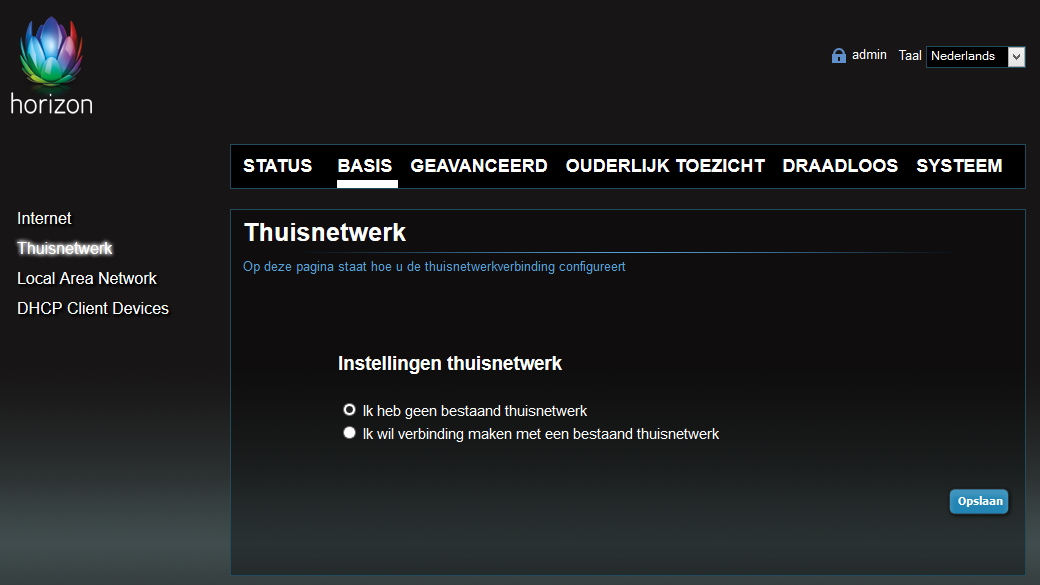
7) ga naar basis -> thuisnetwerk en controleer of 'ik heb geen bestaand thuisnetwerk' staat aangevinkt (screenshot 1).

ga naar basis -> local area network en vul daar bij ip-adres het ip adres in wat de horizon moet krijgen in je bestaand netwerk (bij mij 192.168.1.12). Dit moet een vrij IP-adres zijn wat nog niet gebruikt wordt en ook niet via DHCP uitgegeven kan worden en dus buiten de DHCP pool moet liggen van je actieve DHCP server. Bij subnet masker vul je het op jouw netwerk gebruikte subnetmasker in (meestal 255.255.255.0). Zet DHCP server op 'uitgeschakeld'. Vul bij 'starten lokaal adres' een ip adres in wat niet door je bestaande modem gebruikt wordt in zijn DHCP pool en vul bij DHCP-poolsize 5 in. Alhoewel voorgaande 2 instellingen niet nodig zouden zijn omdat DHCP server uit staat heb ik ze voor de zekerheid toch een niet met mijn bestaand netwerk conflicterende waarde gegeven. Maar nogmaals, dit zou niet nodig moeten zijn. Vul bij DNS-server het ip-adres in van je bestaande router. zie screenshot 2.
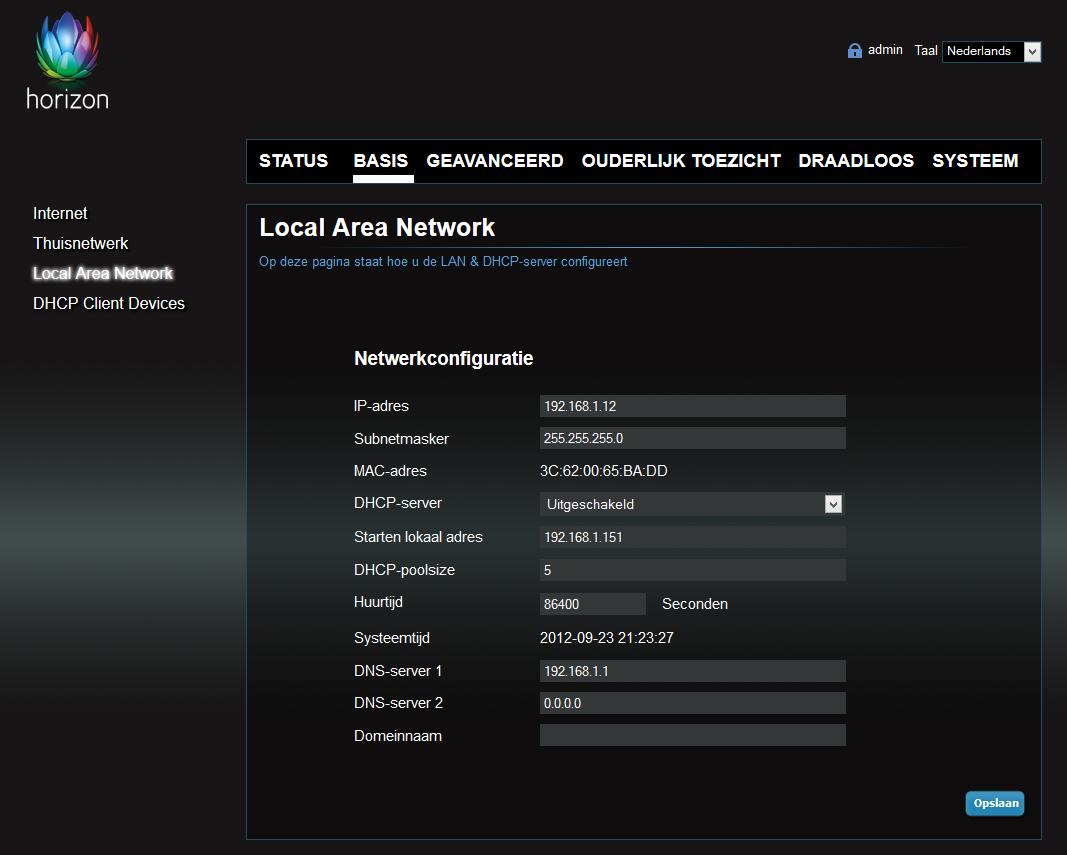
Klik vervolgens op 'opslaan'. De box zal nu opnieuw opstarten en is niet meer te benaderen met de huidige instellingen op je pc aangezien het ip-adres van de box is gewijzigd.
9) sluit je bestaande modem/router weer aan op het netwerk en doe dezelfde stap als in stap 4. Je PC heeft nu weer een ip-adres gekregen van je bestaande router in de door jouw netwerk gebruikte ip-range (bij mij 192.168.1.x)
10) als alles goed is gegaan kun je nu de horizon benaderen via https://<ip adres dat je aan de box hebt toegewezen in stap 8>.
11) vervolgens kun je het draadloos netwerk configureren en je eigen naam (SSID) en WPA2 key ('wachtwoord zin') kiezen zodat je niet de gegevens onder op de box nodig hebt. Sla deze instellingen ook weer op.
12) elke client die je via het draadloos netwerk van de horizon verbindt of bedraad aangesloten hebt (via 1 van de 3 nog vrije poorten op de horizon) krijgt van je bestaande modem/router een ip-adres en gebruikt het internet via je bestaande modem. Je kunt je horizon op deze manier dus ook als 4 poorts-switch gebruiken waar 1 poort van bezet is door de verbinding van de horizon met je bestaand netwerk. Zie screenshot 3.
Succes!
Franc.


