• Let op: Dit is het archief van het Provider Forum. De berichten die je hier ziet zijn gedateerd en er kan niet meer op worden gereageerd.

Horizon Box - Tips & Tricks

Berichten
1.742
Internet
  1. Ziggo
Digitale TV
  1. Ziggo
Er wordt veel geklaagd over het bedieningsgemak van de nieuwe Horizon Box. Daarnaast kun je ook wel de conclusie trekken dat de gebruikershandleiding lang niet alle functies van de box duidelijk uitleg.

In dit topic kunnen we bijhouden welke tips en trucs er bekend zijn en hoe de box werkt. Ik zal proberen uit de tips & trucs die in de comments gezet worden de in mijn ogen voor iedereen relevante zaken te filteren en in deze topic starter te zetten.

Algemeen
-Om snel vanuit ieder menu terug te gaan naar TV kijken druk je op toets menu en daarna op toets back
-Om eenvoudig te kijken wat er op andere zenders uitgezonden wordt druk je vanuit TV kijken op toets back waarna je met pijltje omhoog/omlaag van zender kan wisselen en met links/rechts Nu en Straks kan bekijken
-Om snel naar een ander kanaal te gaan vanuit TV kijken op 'Back' drukken en onmiddellijk op het naar beneden pijltje drukken en dat knopje 3 tot 5 seconden inhouden.

Live TV pauzeren
Ik heb ergens op dit forum gelezen dat de box wel tot de laatste 4 gekozen kanalen buffert. Geen idee of dit klopt. Er moet experimenteel bepaald worden hoe dit exact werkt.

Programma's opnemen
-Bij het plannen van een opname kun je kiezen voor alle "afleveringen van de serie". Het lijkt erop dat de box dan zoekt naar alle programma's in de TV Gids met dezelfde naam (op hetzelfde kanaal of alle kanalen, zie instellingen). Let op: omdat Ned 1-3 op dit moment maar een paar dagen gegevens hebben werkt dit niet voor wekelijkse programma's op deze kanalen. Het lijkt erop dat, zodra er geen programma's met die naam meer in de TV Gids staan de geprogrammeerde opanem vervalt (hij blijft dus niet in de toekomst zoeken naar programma's met die naam).

On Demand

Netwerk
-Inloggen op de box met username 'admin', wachtwoord 'admin'. Heb je internet via de box lopen (nieuw netwerk) ga je naar http://192.168.100.1. Bestaand netwerk: ??

meer onderwerpen in de toekomst
 
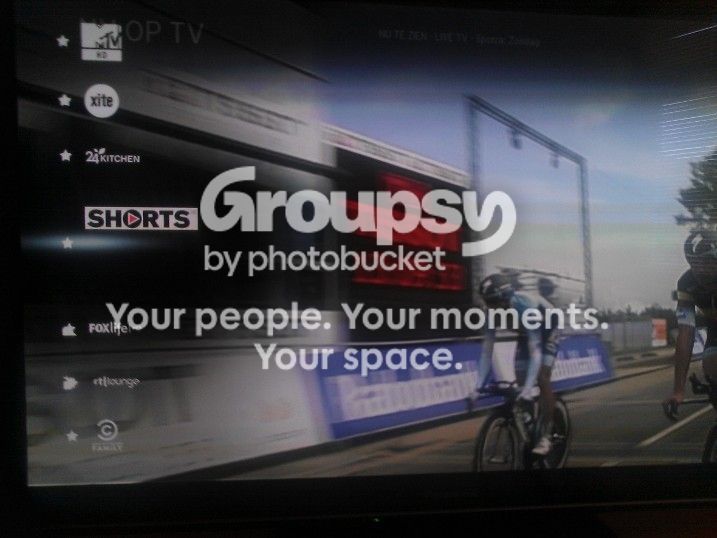
Met dit trucje kan je snel naar een ander kanaal.

Affstandsbediening:

Op 'Back' drukken en onmiddellijk op het naar beneden pijltje drukken [net boven het 'Back' knopje en onder het 'OK' knopje] en dat knopje 3 tot 5 seconden inhouden. Dan krijg je dit in beeld te zien:

WP_000153.jpg


Je moet wel snel zijn met het inhouden van het naar beneden pijltje anders werkt het niet. Je kunt met de naar boven en benenden pijtjes scrollen om snel naar een ander kanaal te gaan. Je krijgt geen programma info te zien maar ik vind het reuze handig.
 
Ik gooi hem er nog maar een keer in en hoop dat hij hierbij mag.

Voor de mensen met een Logitech Harmony One staat hier (https://ziggoforum.nl/posts/593191/) een stappenplan om de UPC (exit), guide en info knop te laten werken zoals wij vroeger gewend waren. (Maar dan in meer stappen ;) )
 
Laatst bewerkt door een moderator:
Een kleine uitleg voor de mensen die netwerk problemen hebben (DHCP aan en dus verbinding's conflicten)
Ik kan hier alleen uitleggen hoe ik het heb gedaan maar ik zeg er bij dat ik geen medewerker ben van UPC en dus ook niet kan garanderen dat dit de (voorlopige) oplossing is. Dus op eigen risico!

stap 1: aanmaken van een nieuw netwerk dus niet kiezen voor bestaand (terwijl ik hier wel een bestaand netwerk heb) met alle kabels er in dus de lan en coax kabbel plus netwerk kabel naar TV.

stap 2: als de box hier mee klaar is (duurt even) ga in het menu naar "Horizon Mediabox" daarna klikken op " Diagnostiek" en klik op " Status Thuisnetwerk".
Als alles is goed gegaan dan zie je daar dat de DHCP Server niet actief is en heeft de box een ipadress die in jouw netwerk range ligt.
Ga nu naar de TV en vraag daar de internet instelling op en zorg dat deze door de DHCP krijgt (dit moet nu het ipadress zijn van de routeer/modem in mijn geval 192.168.0.1, als het goed is gegaan zie je nu ook de gateway verwijzen naar het adress van de routeer/modem en de dns servers zijn nu ook netjes ingevuld dus verkregen van de modem/router.

stap 3: ga in het menu naar " Mijn Thuisnetwerk" en klik daarna op "Status Netwerk" en controleer op verstrekte ipadressen als dit 192.168.0.21 t/m 192.168.0.xx is op het eind ga dan een nummer lager dus log in met de web browser op http://192.168.0.20 als het goed is kan je inloggen op de web interface en dan kan je de netwerk gegevens bewerken en de dhcp server uit of aan zetten.

nogmaals dit is geen geverifieerde instructie maar hier lijkt het te werken (tot nu toe)

Update in het status mijn netwerk in het menu van de box zegt die nou dat dat de netwerk verbinding uit is maar nu werkt wifi ook dus kan nu ook draadloos de box als AP gebruiken. (al verliest die het van mijn Apple Time Capsule)
 
Slaat ook werkelijk nergens op waarom die box zoveel ip's nodig heeft, 1 voor internet gedeelte is meer dan voldoende, maar als ik kijk in me router zijn het er een stuk of 15, en voor wat? nies want ze reageren allemaal nergens op, behalve zoals hierboven gemeld is, 1 ip nummer lager dan zie je idd webinterface.
 
Abmans zei:
Een kleine uitleg voor de mensen die netwerk problemen hebben (DHCP aan en dus verbinding's conflicten)
Ik kan hier alleen uitleggen hoe ik het heb gedaan maar ik zeg er bij dat ik geen medewerker ben van UPC en dus ook niet kan garanderen dat dit de (voorlopige) oplossing is. Dus op eigen risico!

stap 1: aanmaken van een nieuw netwerk dus niet kiezen voor bestaand (terwijl ik hier wel een bestaand netwerk heb) met alle kabels er in dus de lan en coax kabbel plus netwerk kabel naar TV.

stap 2: als de box hier mee klaar is (duurt even) ga in het menu naar "Horizon Mediabox" daarna klikken op " Diagnostiek" en klik op " Status Thuisnetwerk".
Als alles is goed gegaan dan zie je daar dat de DHCP Server niet actief is en heeft de box een ipadress die in jouw netwerk range ligt.
Ga nu naar de TV en vraag daar de internet instelling op en zorg dat deze door de DHCP krijgt (dit moet nu het ipadress zijn van de routeer/modem in mijn geval 192.168.0.1, als het goed is gegaan zie je nu ook de gateway verwijzen naar het adress van de routeer/modem en de dns servers zijn nu ook netjes ingevuld dus verkregen van de modem/router.

stap 3: ga in het menu naar " Mijn Thuisnetwerk" en klik daarna op "Status Netwerk" en controleer op verstrekte ipadressen als dit 192.168.0.21 t/m 192.168.0.xx is op het eind ga dan een nummer lager dus log in met de web browser op http://192.168.0.20 als het goed is kan je inloggen op de web interface en dan kan je de netwerk gegevens bewerken en de dhcp server uit of aan zetten.

nogmaals dit is geen geverifieerde instructie maar hier lijkt het te werken (tot nu toe)

Update in het status mijn netwerk in het menu van de box zegt die nou dat dat de netwerk verbinding uit is maar nu werkt wifi ook dus kan nu ook draadloos de box als AP gebruiken. (al verliest die het van mijn Apple Time Capsule)
Ik begrijp dat jouw stappenplan er vooral op is gericht het IP adres van de box zelf te achterhalen om zodoende in de webconfig te kunnen komen. Dat laatste is mij al gelukt, echter kan ik hier geen DHCP meer aan of uitzetten (nieuwe firmware van 18 of 19 sept?)...
 
TIP: In TV-Gids, pijltje naar beneden/boven ingedrukt houden en je springt direct naar primetime van volgende/vorige dag.
 
Abmans zei:
Een kleine uitleg voor de mensen die netwerk problemen hebben (DHCP aan en dus verbinding's conflicten)

....

nogmaals dit is geen geverifieerde instructie maar hier lijkt het te werken (tot nu toe)

Ik kan bevestigen dat dit werkt. In de webinterface heb ik nu staan:

IP: 10.0.0.8
Mask: 255.255.255.0
DHCP: Disabled
DHCP start: 10.0.0.100
DHCP size: 32
DNS Server 1: 8.8.8.8


Op de TV wordt iets volledig anders gemeld:

IP: 62.195.223.XXX
DHCP: Aan
DHCP reeks: 10.0.0.100-131
Gateway: 62.195.223.1
Mask: 255.255.255.0
DNS Server 1: 62.179.104.196


Als ik via draadloos naar de Horizon verbind dan krijg ik, na een minuutje wachten, op mijn laptop de volgende instellingen:

IP: 10.0.0.31
Mask: 255.255.255.0
Gateway: 10.0.0.138 (mijn router)
DNS: 10.0.0.138


Het duurt dus een minuut voordat de instellingen doorkomen bij het verbinden via draadloos. Bedraad krijg ik direct de juiste instellingen.

Het zou me niets verbazen als deze truc bij een volgende software update stopt met werken.

Nog een korte update over mijn netwerk setup. Ik heb bij de bestelling aangegeven dat ik alles via de Horizon wil laten lopen, maar bij de aansluiting heb ik aangegeven dat ik mijn bestaande modem wil houden. Dit verklaart denk ik waarom ik een extern IP-adres krijg toegewezen op de Horizon. Het 10.0.0.8 IP-adres is het IP-adres dat de DHCP server van mijn router toekent aan de Horizon. Ik heb dat IP-adres in de webinterface overgenomen. Ik heb niet geprobeerd wat er gebeurt als ik daar een ander geldig IP-adres invoer.
 
f.v.b zei:
Ik heb bij de bestelling aangegeven dat ik alles via de Horizon wil laten lopen, maar bij de aansluiting heb ik aangegeven dat ik mijn bestaande modem wil houden. Dit verklaart denk ik waarom ik een extern IP-adres krijg toegewezen op de Horizon.

elke mediabox krijgt een ip adres heeft niets met horizon te maken.

goede uitleg van je tip trouwens ;D
 
robgeerts zei:
TIP: In TV-Gids, pijltje naar beneden/boven ingedrukt houden en je springt direct naar primetime van volgende/vorige dag.
Wat bedoel je precies? Heb je het over de EPG van de box?
Als ik in de EPG van de box pijltje naar boven/beneden ingedrukt houdt gaat hij snel scrollen in de lijst van zenders.
 
Terug
Bovenaan